PPT 용량 줄이기, 이렇게 하면 쉽다!
파워포인트(PPT)를 사용하다 보면 용량이 커져 저장이나 이메일 전송이 어려운 경우가 많습니다. 특히 이미지나 영상이 많은 발표 자료라면 파일 크기가 수십 MB까지 늘어나기도 하죠. 오늘은 PPT 용량 줄이기 방법을 단계별로 정리했습니다.
목차
1. 이미지 압축으로 PPT 용량 줄이기
PPT 용량의 대부분은 이미지가 차지합니다.
- 파일 → 그림 압축 기능을 활용하면 해상도를 조정할 수 있습니다.
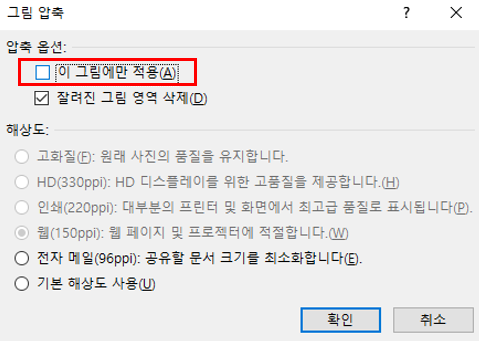
- 고해상도 이미지를 꼭 써야 하지 않는 경우, 150dpi(웹/프로젝터용) 정도로 압축하면 용량이 크게 줄어듭니다.
- 불필요하게 잘려 보이지 않는 부분(자른 영역)은 ‘자른 그림 영역 삭제’를 체크해야 합니다.
그림 압축을 선택합니다.
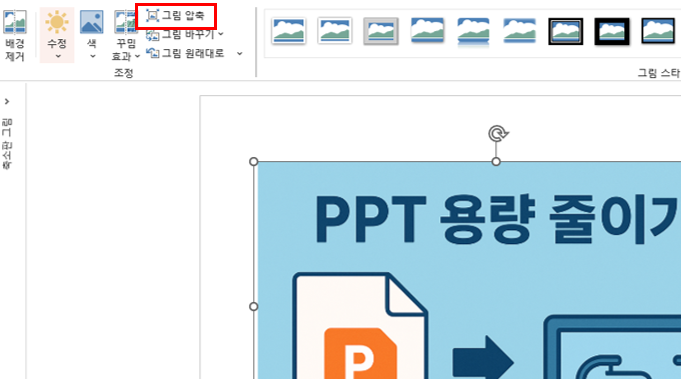
그림압축 > 압축옵션
*이 그림에만 적용 (해제하기)
* 자려진 그림 영역 삭제 (체크하기)
2. 폰트와 불필요한 요소 줄이기
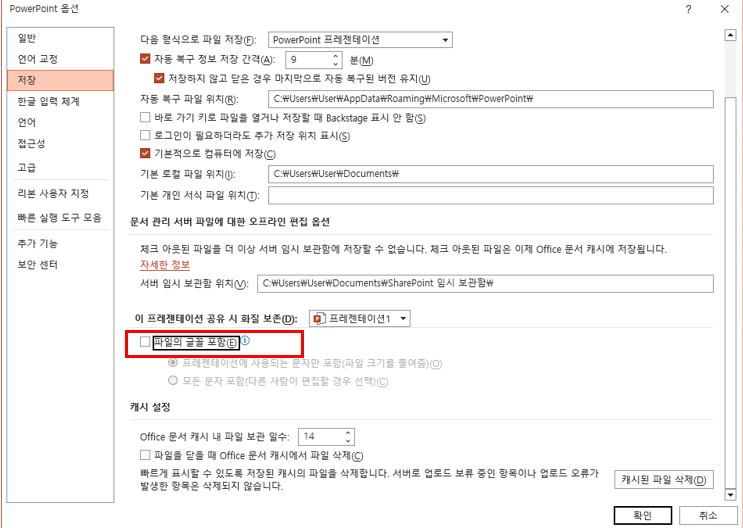
슬라이드마다 특수폰트를 삽입하면 파일 크기가 커집니다.
기본 폰트(맑은 고딕, Arial 등)를 사용하거나 폰트 포함 저장 옵션을 해제하세요.
또한 사용하지 않는 도형, 애니메이션, 전환효과는 삭제하면 용량뿐 아니라 실행 속도도 개선됩니다.
3. 영상, 오디오 최적화하기
PPT 안에 영상을 삽입하면 파일 크기가 급격히 커집니다.
- 가능하다면 외부 링크로 연결하세요.
- 반드시 삽입해야 한다면, mp4 (H.264) 형식으로 변환 후 삽입하는 것이 용량 절약에 효과적입니다.
- 오디오 파일도 동일하게 압축 파일 형식(mp3)을 사용하세요.
4. 온라인 툴과 PDF 변환 활용
다양한 무료 온라인 툴(ILovePDF, SmallPDF, TinyWow 등)을 활용하면 PPT 파일을 손쉽게 압축할 수 있습니다.
또한, PPT → PDF 변환을 하면 용량이 획기적으로 줄어듭니다. 단, 애니메이션이나 전환효과는 사라지니 주의하세요.
5. 추가 꿀팁
- PPT를 PPTX 형식으로 저장하면 구버전 PPT보다 용량이 적습니다.
- 슬라이드 마스터를 활용하면 불필요한 중복 요소를 줄일 수 있습니다.
- 이미지 캡처 후 삽입(복붙 대신 스크린샷 저장)도 용량 절약에 유용합니다.
마무리
PPT 용량 줄이기는 생각보다 간단합니다.
이미지 압축 → 불필요한 요소 제거 → 영상 최적화 → 온라인 툴 활용 이 4단계만 실천해도 큰 효과를 볼 수 있습니다.
가볍고 빠른 PPT로 발표에 자신감을 더해보세요!
'궁금해 > IT' 카테고리의 다른 글
| 챗GPT 무료 vs 유료 차이점, 무엇을 선택해야 할까? (0) | 2025.03.20 |
|---|---|
| 구글강의 주저리 (0) | 2017.12.11 |
| 네이버 개인 아이디 단체 아이디 전환 신청하기 (0) | 2017.12.04 |
| 구글 애널리틱스 기본기 / 온라인 세미나 Google 애널리틱스 분석 (0) | 2017.11.29 |
| 구글 애널리틱스 기본기 / 온라인 세미나 Google 애널리틱스 기초세팅 (0) | 2017.11.29 |

